· ARUM Team · LED Knowledge · 2 min read
LED Strip Smart Home — ต่อ Controller และ Automation ยังไงให้ใช้งานได้จริง
LED strip smart home ทำได้ง่ายกว่าที่คิด เลือก controller ให้เหมาะ ต่อกับ Home Assistant หรือ Google Home แล้วควบคุมแสงทั้งบ้านด้วยเสียงหรือ app
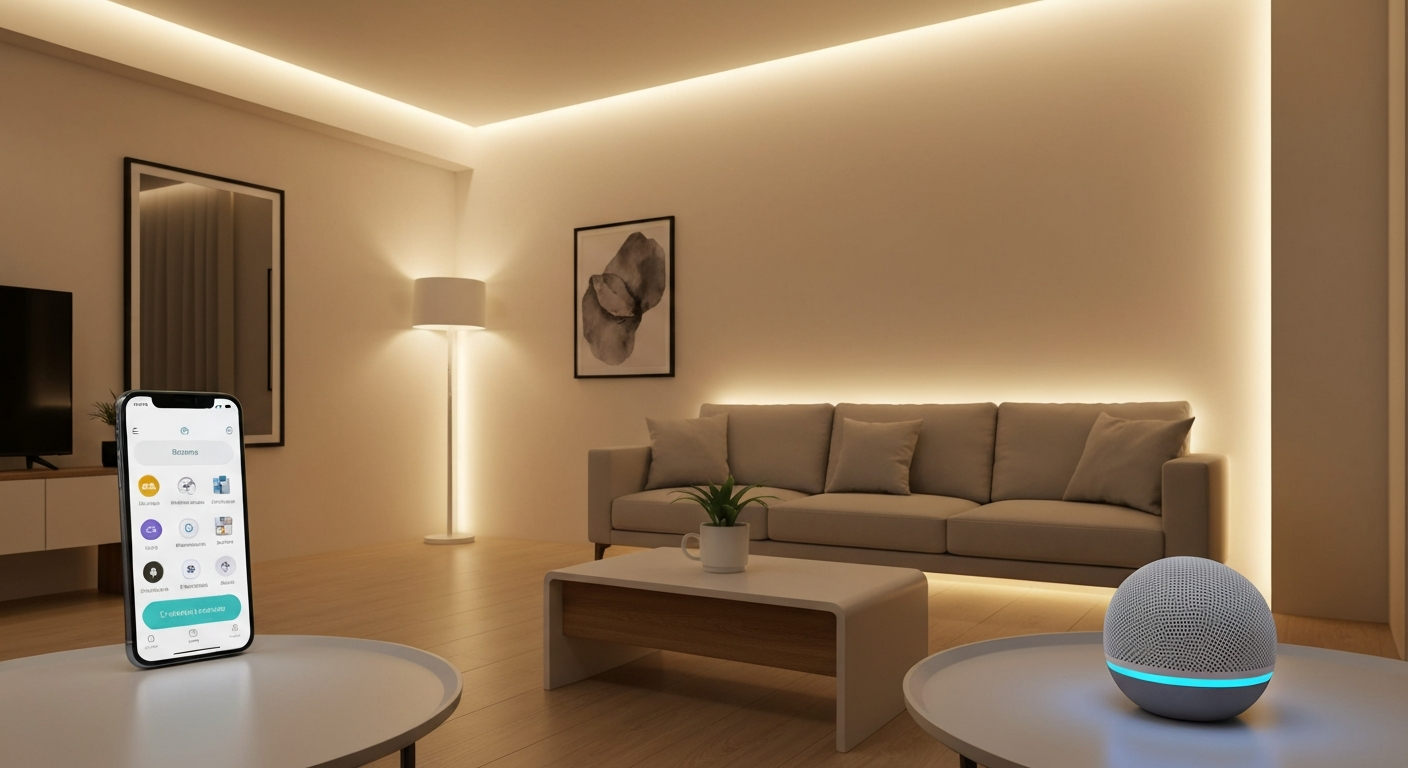
ไฟเส้น LED กับระบบ Smart Home ไปด้วยกันได้ดีกว่าที่หลายคนคิด ถ้าเลือก controller ให้ถูกต้องและวางระบบให้ดีตั้งแต่แรก คุณจะสั่งงานแสงทั้งบ้านด้วย app หรือเสียงได้โดยไม่ต้องลุกจากโซฟาเลย
ทำไมต้องต่อ LED Strip กับ Smart Home
ไฟเส้น LED ที่ต่อกับ Smart Home ไม่ได้ให้แค่ความสะดวก แต่ยังช่วยประหยัดพลังงานได้จริง เพราะสามารถตั้ง schedule ปิด-เปิดอัตโนมัติ ปรับ brightness ตามเวลาของวัน หรือสร้าง scene แสงต่างๆ ได้ตามบรรยากาศที่ต้องการ
ตัวอย่างการใช้งานจริง:
- แสงห้องนอนค่อยๆ สว่างขึ้นทีละนิดตอนเช้าแทนนาฬิกาปลุก
- แสง cove ในห้องนั่งเล่นหรี่ลงอัตโนมัติเมื่อเปิด Netflix
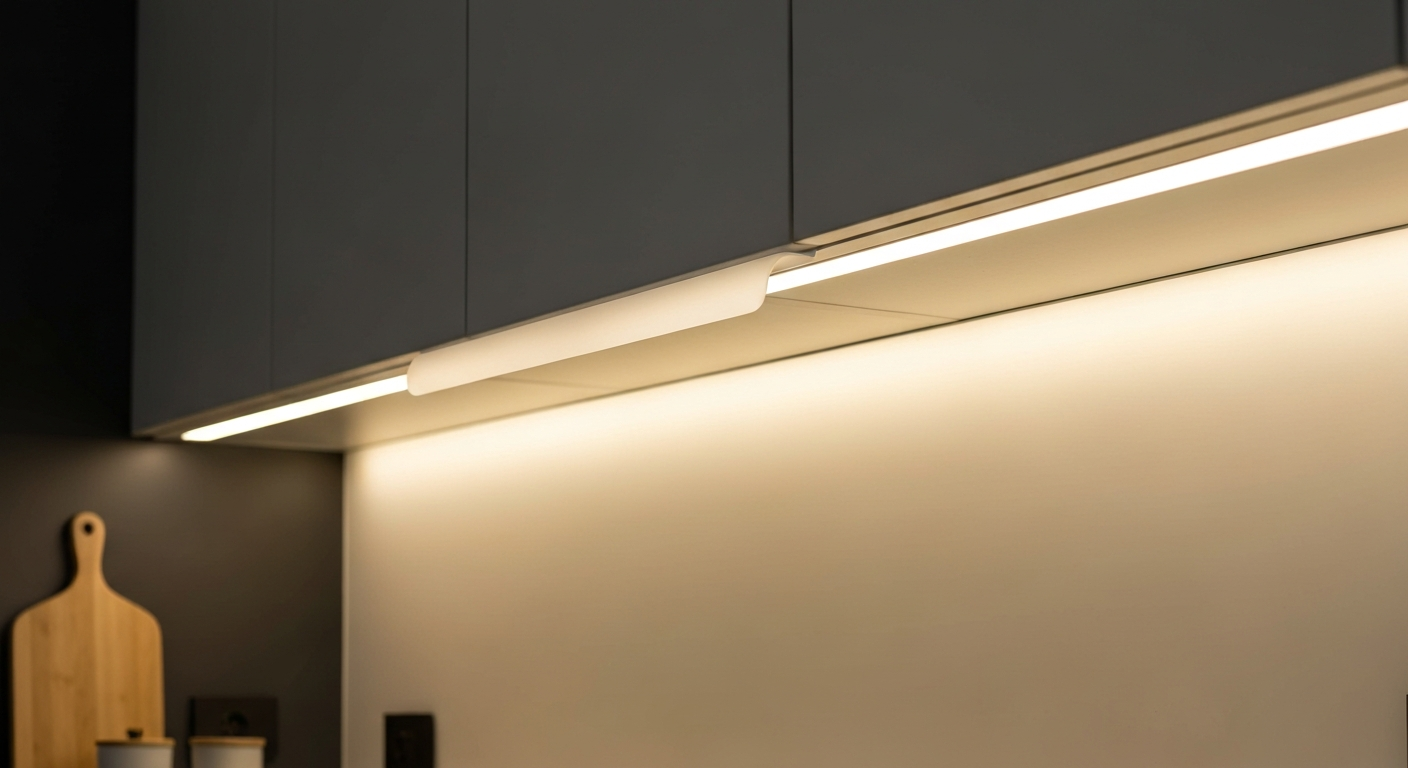
- ไฟ LED ใต้ตู้ครัวติดเองเมื่อตรวจจับการเคลื่อนไหว
เลือก Controller แบบไหน
1. WiFi Controller (ง่ายที่สุด สำหรับผู้เริ่มต้น)
Controller แบบ WiFi เช่น MagicHome, Gledopto หรือ Tuya-based ต่อกับ app บนสมาร์ทโฟนโดยตรง ไม่ต้องมี hub กลาง เหมาะสำหรับ:
- บ้านที่เพิ่งเริ่มทำ Smart Home
- จำนวนจุดไม่มาก (ไม่เกิน 5-10 จุด)
- งบจำกัด ต้องการความง่าย
ข้อดี: ราคาถูก ตั้งค่าง่าย
ข้อเสีย: ต้องพึ่ง cloud ของผู้ผลิต ถ้าเซิร์ฟเวอร์ล่มอาจควบคุมไม่ได้
2. Zigbee / Z-Wave Controller (เสถียรกว่า)
Controller แบบ Zigbee เช่น Sonoff Zigbee หรือ Gledopto Zigbee ทำงานแบบ mesh network ไม่ผ่าน cloud ตรง ต้องใช้ Zigbee Hub เช่น:
- Sonoff Zigbee Bridge
- ConBee II (ต่อกับ Home Assistant)
- Philips Hue Bridge
ข้อดี: เสถียร latency ต่ำ ทำงานได้แม้ internet ล่ม
ข้อเสีย: ต้องลงทุน hub เพิ่ม
3. ESP32/WLED (สำหรับคนที่ชอบ DIY)
WLED เป็น firmware open-source สำหรับ ESP32 ที่ทรงพลังมาก ควบคุมได้ทั้งผ่าน app, web browser และ API เหมาะกับงาน addressable LED เช่น WS2812B ที่ต้องการ effect สวยงาม
ดูข้อมูลเพิ่มเติมเรื่อง controller LED strip ประเภทต่างๆ ได้ที่บทความนี้
วิธีต่อ LED Strip กับ Google Home / Alexa
ถ้าใช้ Tuya-based controller (ซึ่งพบได้มากในตลาดไทย):
- ดาวน์โหลด Smart Life หรือ Tuya Smart app
- เพิ่ม controller ตามขั้นตอน (WiFi pairing)
- ไปที่ Google Home → Add → Works with Google → ค้นหา “Tuya Smart”
- Login และ link account
- Device จะปรากฏใน Google Home พร้อมสั่งด้วยเสียง
สำหรับ Home Assistant ใช้ integration “Tuya” หรือ “LocalTuya” เพื่อควบคุมแบบ local โดยไม่ผ่าน cloud
วาง Scene แสงให้ตอบโจทย์ทุกกิจกรรม
สิ่งที่ทำให้ Smart Home มีประโยชน์จริงคือการสร้าง Scene หรือ Routine:
| Scene | ความสว่าง | อุณหภูมิสี |
|---|---|---|
| Morning | 80% | 4000K (Cool White) |
| Work from Home | 100% | 5000K (Daylight) |
| Movie Night | 20% | 2700K (Warm White) |
| Bedtime | 10% | 2700K (Warm White) |
| Away | Off (auto off 30 นาทีหลังออกจากบ้าน) | — |
เลือก LED Strip ที่เหมาะกับ Smart Controller
ไม่ใช่ LED strip ทุกเส้นจะต่อกับ smart controller ได้ดีเท่ากัน:
- Single Color — ต่อกับ smart dimmer ได้ตรงๆ ง่ายที่สุด
- Tunable White (CCT) — ต้องการ 2-channel controller ที่รองรับ CCT
- RGBW — ต้องการ 4-channel controller
- Addressable (WS2812B) — ต้องการ controller พิเศษ เช่น WLED หรือ SP110E
ข้อควรระวัง
- อย่าใช้ PWM dimmer ธรรมดากับ smart controller — จะทำให้เกิดปัญหาเรื่อง flicker
- ตรวจสอบ load ของ controller — ดูว่า controller รองรับวัตต์เท่าไหร่ ต้องไม่เกิน 80% ของ rating
- WiFi 2.4GHz เท่านั้น — controller WiFi ส่วนใหญ่ไม่รองรับ 5GHz
- Power supply แยก — ต่อ controller และ LED strip เข้ากับ power supply ที่มีกำลังพอเพียง
สรุป
LED strip smart home ไม่ได้ซับซ้อนอย่างที่คิด เริ่มจาก WiFi controller ง่ายๆ ก่อนได้เลย แล้วค่อยอัปเกรดเป็น Zigbee หรือ Home Assistant เมื่อต้องการความเสถียรและความสามารถเพิ่มเติม สิ่งสำคัญคือ เลือก LED strip ที่รองรับ dimming และ controller ที่ compatible กับ platform ที่ใช้ แค่นี้ก็ได้ระบบแสงอัจฉริยะที่ใช้งานได้จริงแล้ว
ต้องการคำแนะนำเพิ่มเติมหรือเลือกอุปกรณ์ไม่ถูก ติดต่อทีม ARUM ได้เลย เรายินดีช่วยวางระบบให้เหมาะกับบ้านของคุณ